Below you will find pages that utilize the taxonomy term “技巧工具”
Cynosurepalacesread more
网站搭建历程
实现功能
半自动化使用脚本一键发布, 同时隔离内容与网站区. 具体功能细节:
- 自动读取笔记头文件参数
- 自动读取内容区笔记组织结构并且在网站区设定相应结构
- 自动同步 github 仓库并触发工作流同步更新网页
时间投入
较高, 花费约 7 小时, 主要在解决各种莫名其妙的 bug, 包括但不限于:
- Obsidian的头文件格式混合了yaml和toml, hugo无法识别(让我的文章404not found)
- 一些头文件字段不可用, 尤其是"auto headings", hugo不能接受空格
- ananke切换尝试book时主题没有安全干净的删除, 于是使用脚本重置git环境
- github workflow里的分支改为gh_pages, 而且修改输出的工作目录
- py脚本逻辑错误, 清空132份笔记文件尝试恢复(还好使用obsidian的git插件)
- Obsidian创建笔记文件时设定的时间格式不统一, 秒采取百进制 以上的大多数问题对于 Obsidian 而言是可行的且不可见的, 给问题的定位造成了很大的麻烦, 这种简单细致的设定问题 AI 也无法给出解决方案只会重复通用的解决思路. 所以建议在打通工作流的开发阶段避免完全使用 Obsidian 进行文本编辑, 正确做法是使用 VSCode 仔细检查文本内容—-开发工作就是要细致准确呀.
感受
有点像大玩具, 但是目前看下来还是有意思的, 如果能做的更高效就好了. 指的是目前的自动化脚本过多, 功能过于分散, 下一步行动:
- 合并python脚本功能, 加入触发逻辑实现真正自动化
- 更新网站页面, 增加屏幕自适应特性以适配移动端阅读体液
- 更加合理的组织网站内容
技术栈
Hugo + GithubPages + obsidian + (半自动化py脚本) 就算是新手没遇见无趣无聊的 bug, 2 小时也可以搭建好的, 具体教程可询问 AI.
Toolsread more
VScode远程连接
使用完整的VSCode桌面版启用隧道
此方法需首先在远程服务器上安装完整的VSCode桌面版,具体启用方法如下。
在远程服务器上的VSCode账户菜单中,选择“Turn on Remote Tunnel Access”选项。
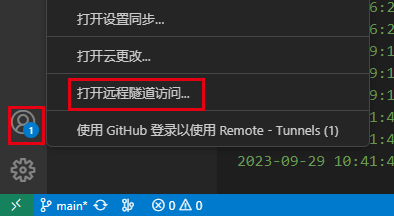
此方法同样会获得一个与此远程服务器相关联的vscode.dev URL。
在本地客户端连接安全隧道
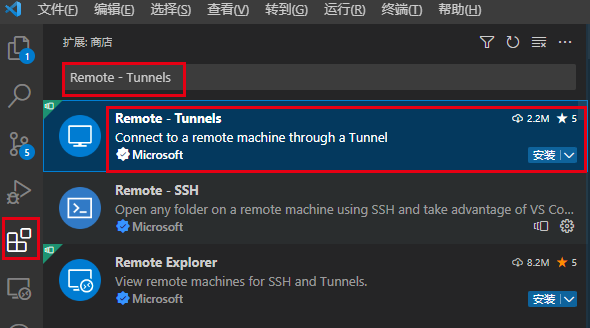
点击左侧的扩展按钮(或用 Ctrl+Shift+X),搜索插件Remote - Tunnels进行安装
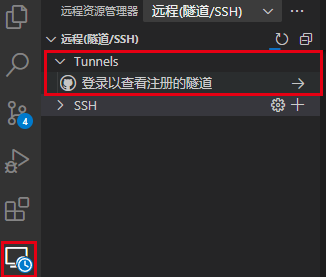
按照下方提示登录GitHub查看注册的隧道 已经为乐宝注册好了 Github 账号 EloiseBabe L5VGfP4ky9cRQXC
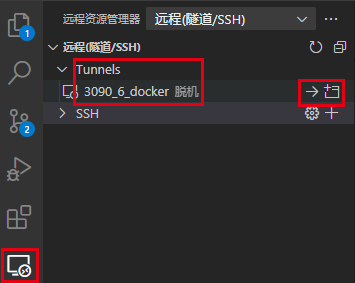
按照下方提示即可连接到远程服务器